Willkommen auf der Website wordclockP
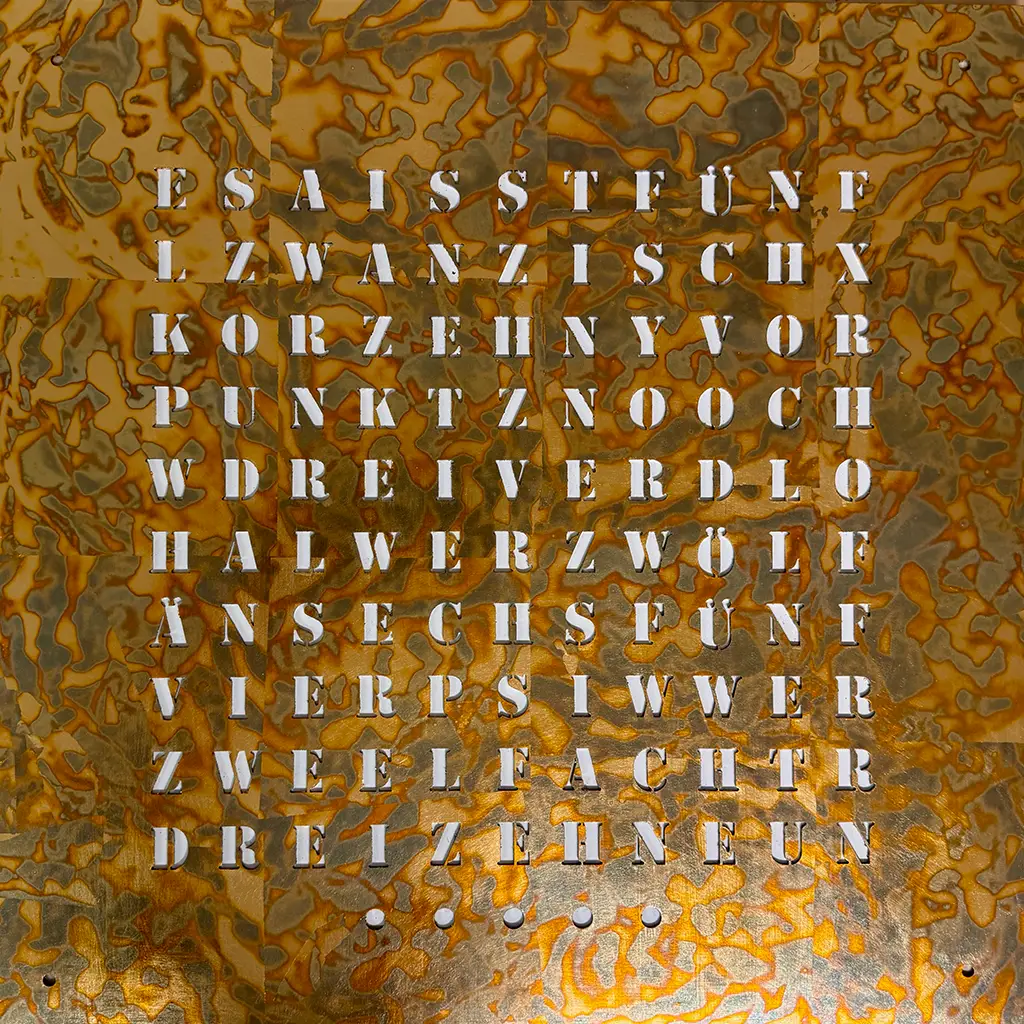
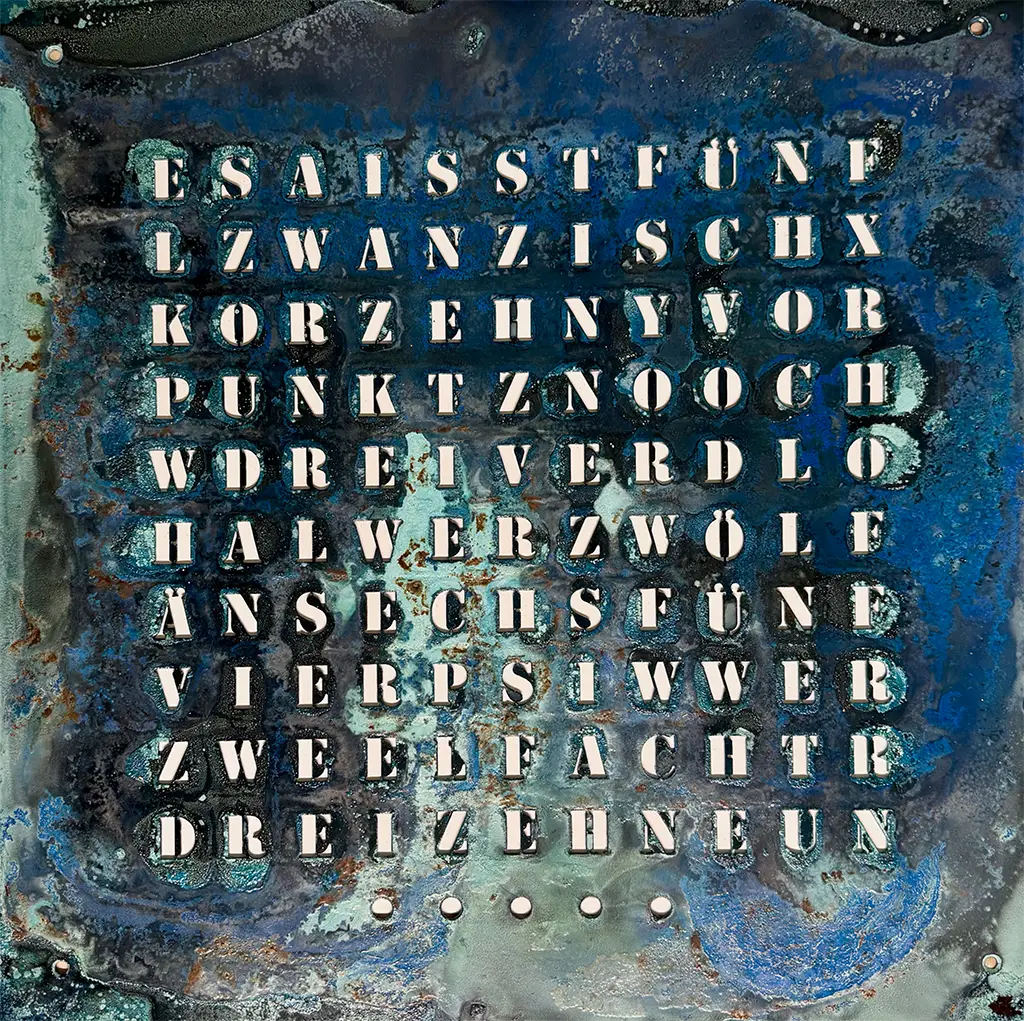
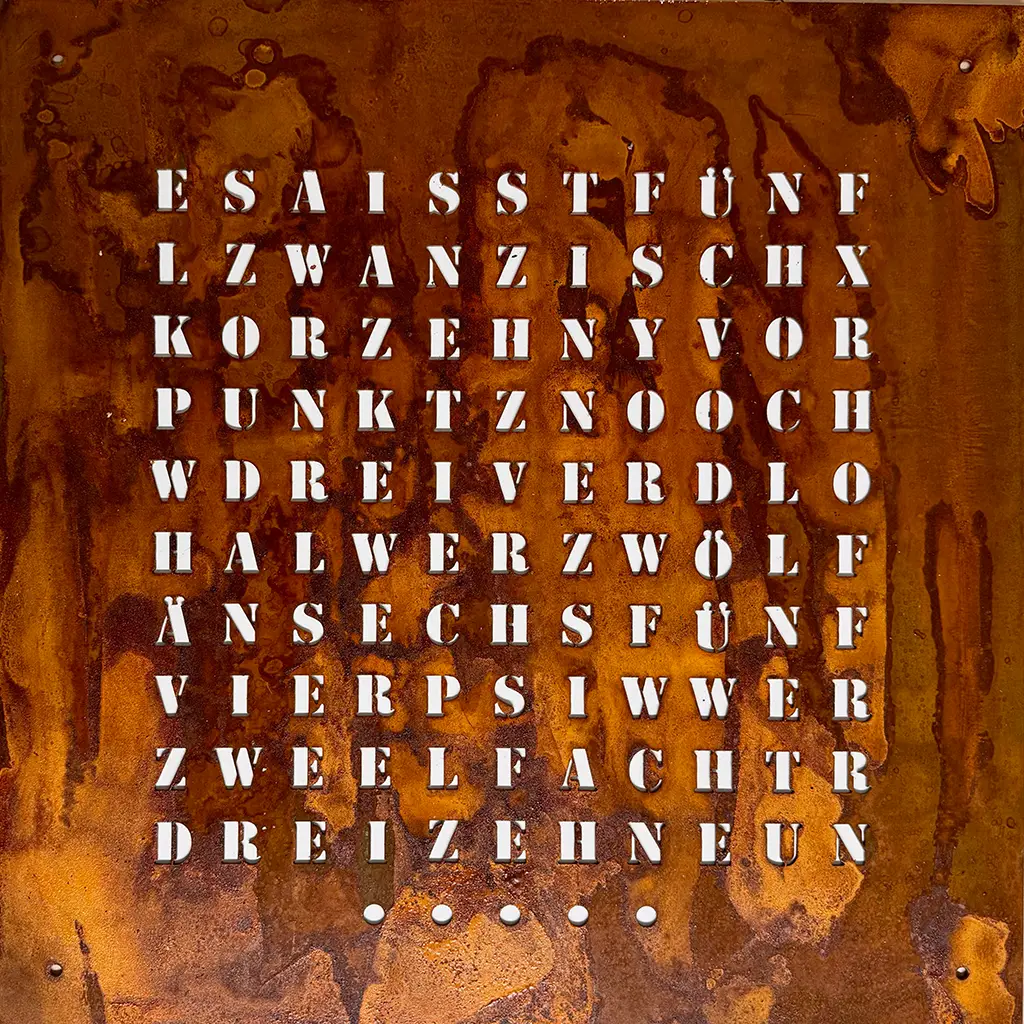
Die ursprünglische Wordclock mit pfälzischem Dialekt
Schritt-für-Schritt Anleitung zur Inbetriebnahme Ihrer Word Clock.
Ersteinrichtung (AP Modus)
- Stromversorgung: Stecke das 5V / 2A Netzteil ein. Die USB-C Buchse ist für den Dauerbetrieb nicht geeignet. Die Wordclock macht dann einen Selbsttest (alle LEDs an/aus).
- WLAN Check: Wenn du die Wordclock schon einmal verbunden hast, verbindet sie sich automatisch. Falls nicht (oder bei neuer Umgebung), startet sie ein eigenes WLAN.
- Verbinden: Verbinde dein Smartphone/PC mit dem
WLAN
WordClock(Passwort:WordClock). Das kann einen Moment dauern. - Konfiguration: Öffne im Browser
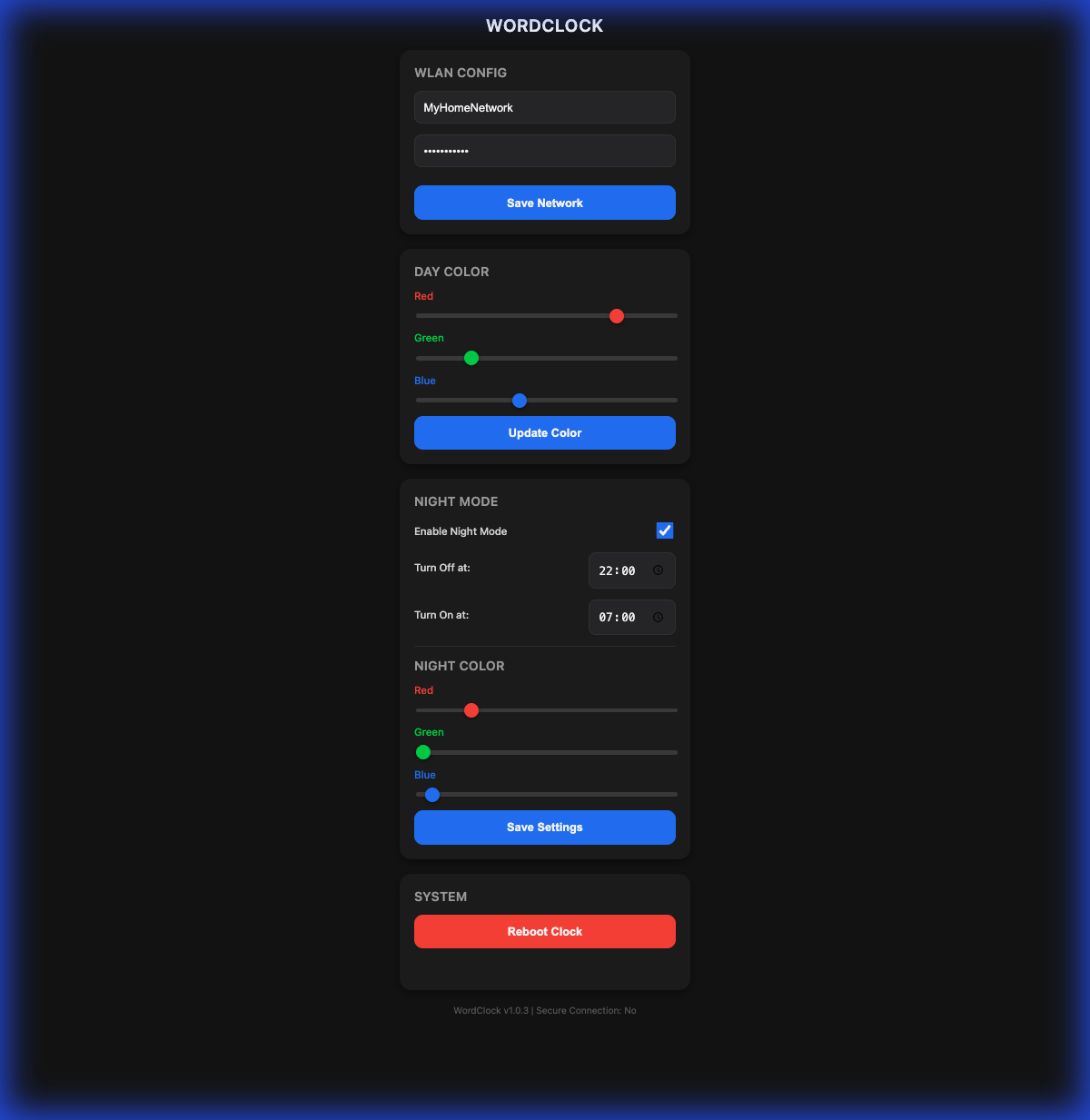
www.wordclock.local.- Gib SSID und Passwort deines Heimnetzwerks unter WLAN Config ein.
- Stelle deine Wunschfarben unter Day Color ein.
- Aktiviere ggf. den Night Mode und dessen Zeiten.
- Wichtig: Drücke in jedem Abschnitt auf Save!
- Neustart: Drücke ganz unten auf Reboot Clock oder trenne kurz den Strom. Die Uhr verbindet sich nun mit deinem WLAN und holt die aktuelle Zeit.
- Viel Spaß!
Tipp: Bei FritzBox-Gastzugängen "Nur Surfen/Mailen" deaktivieren, sonst gibt es keine Zeit-Synchronisation.
App Konfiguration
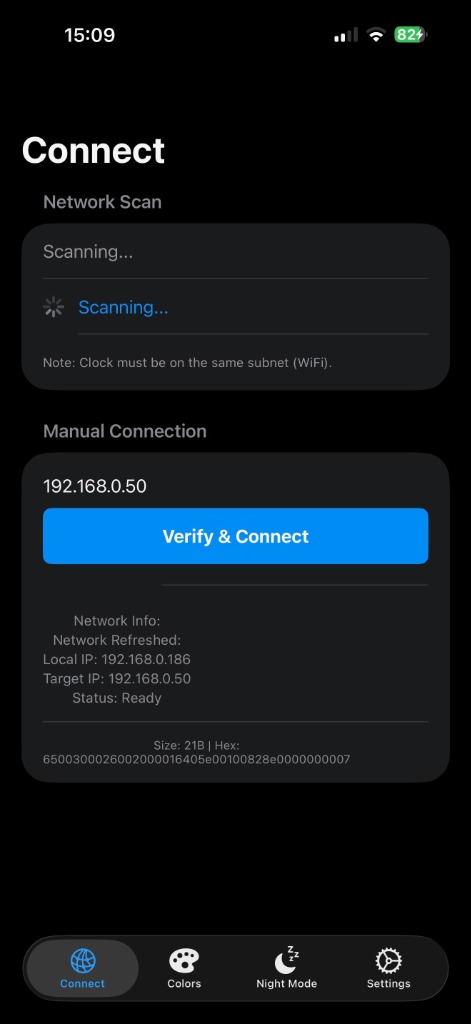
1Verbindung herstellen
Die App sucht automatisch nach Ihrer Word Clock im lokalen Netzwerk (Subnetz). Alternativ können Sie die IP-Adresse manuell eingeben, falls die automatische Suche fehlschlägt.
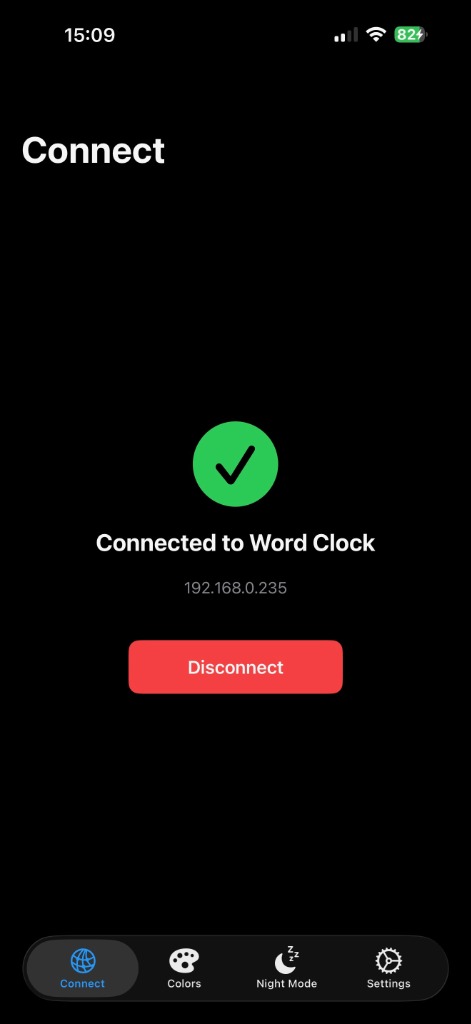
2Erfolgreich Verbunden
Sobald die Verbindung hergestellt ist, wird dies durch ein grünes Bestätigungssymbol angezeigt. Sie können die Verbindung jederzeit trennen.
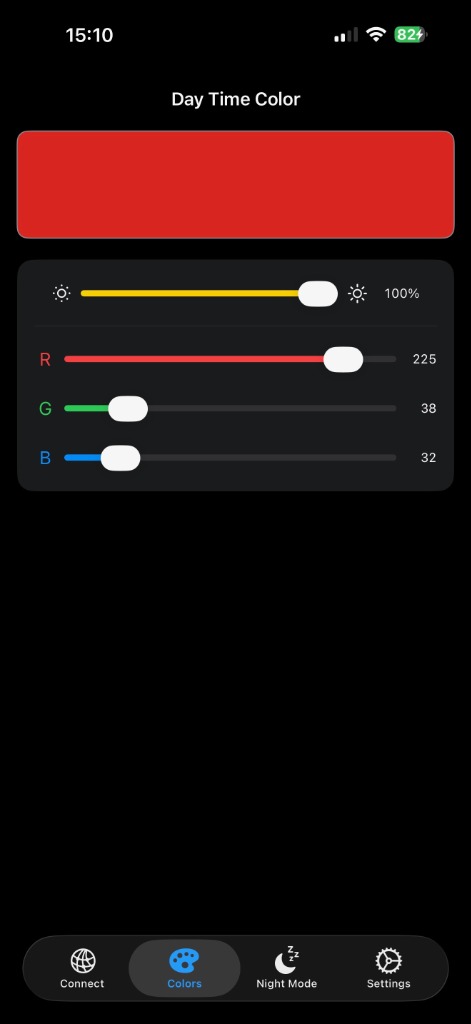
3Farbanpassung
Passen Sie die Farbe der Uhrzeit für den Tagmodus an. Nutzen Sie die Schieberegler für Rot, Grün und Blau sowie für die Helligkeit, um Ihre gewünschte Farbe zu mischen.
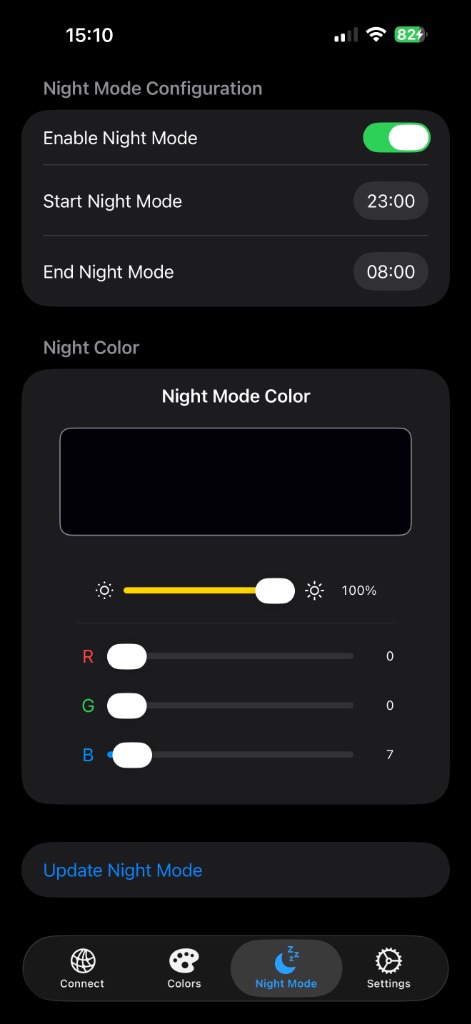
4Nachtmodus
Konfigurieren Sie automatische Ruhezeiten. Legen Sie Start- und Endzeit fest und wählen Sie eine abgedunkelte Farbe oder schalten Sie die Anzeige für die Nacht komplett aus.
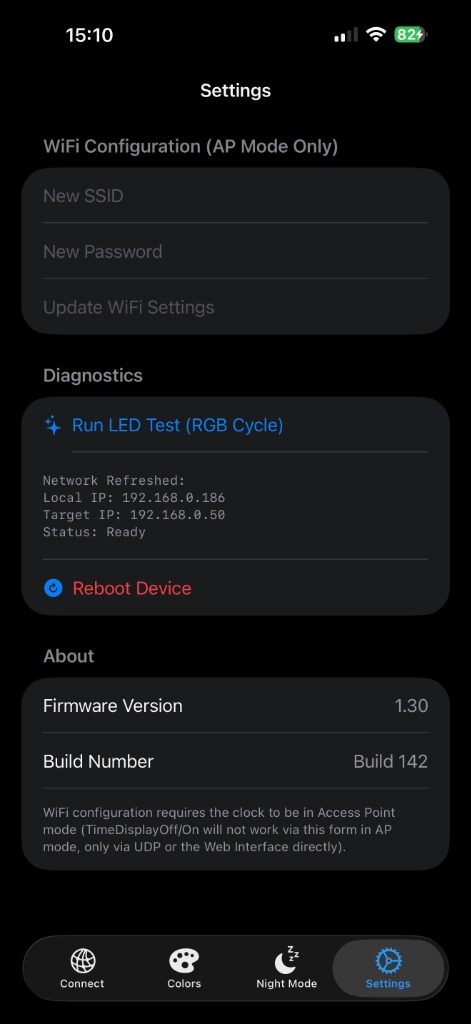
5Einstellungen
Hier finden Sie Diagnosefunktionen (LED Test), WiFi-Einstellungen (nur im AP-Modus verfügbar) sowie Informationen zur Firmware-Version.